
Relief Manager භාවිත කරන හැටි
එක් වරක් සැකසීමට පියවර පහක්, ඉන්පසු සෑම උදෑසනකම පියවර තුනක්. පාඩම නරඹන්න, නැතහොත් පහත තිරපිටපත් අනුගමනය කරන්න.
Relief Manager පාඩම
සම්පූර්ණ වීඩියෝ පාඩම ඉක්මනින් එක් කෙරේ.
-
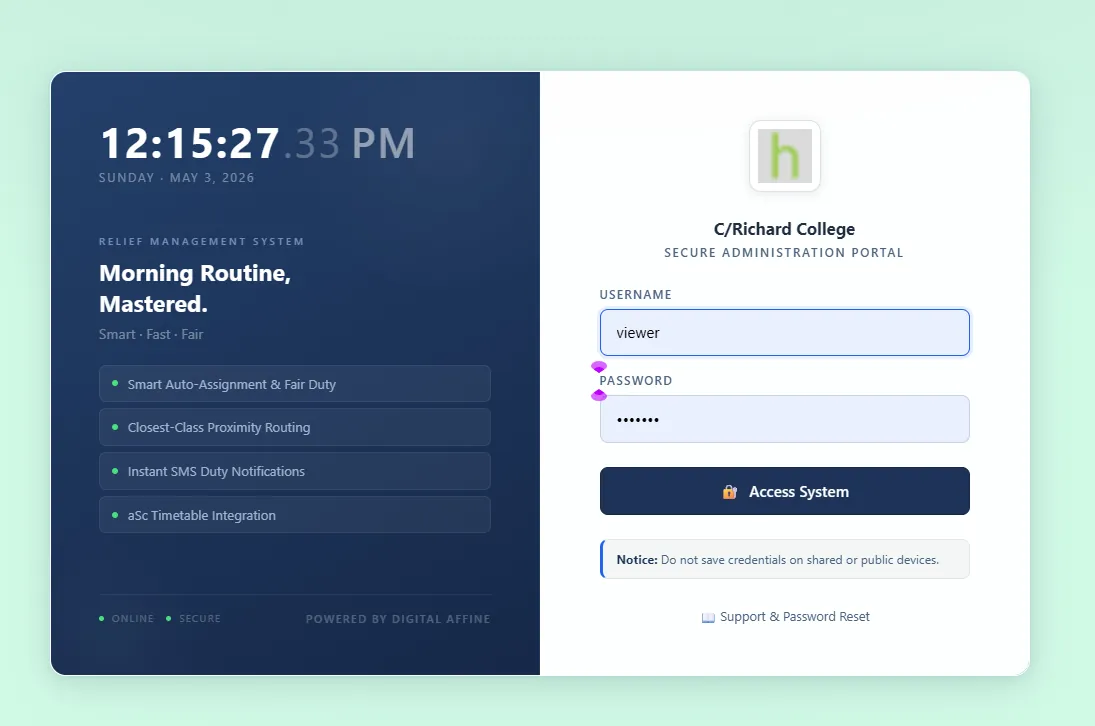
ඔබේ පාසලේ Relief Manager ලිපිනය ලබා ගන්න
WhatsApp හෝ email මඟින් අප අමතන්න. ඔබේ පාසලට yourschool.reliefmanager.edu.lk වැනි වෙනම ලිපිනයක් සකසා පරිපාලක පිවිසුමක් අපි එවන්නෙමු.
- පරිගණකයක, ටැබ්ලටයක හෝ දුරකථනයක ඕනෑම browser එකකින් ඇතුළු වන්න.
- Options හි පරිපාලක මුරපදය වහාම වෙනස් කරන්න.
පොදු කාර්යාල පරිගණකවල පරිපාලක මුරපදය සුරකින්න එපා.
-
aSc Timetables වෙතින් ඔබේ කාලසටහන export කරන්න
සම්පූර්ණ කළ කාලසටහන aSc Timetables හි විවෘත කර, File මෙනුවේ Export විකල්පය මඟින් aSc XML ගොනුවක් ලෙස සුරකින්න. Srimalee වැනි දේශීය මෘදුකාංග භාවිත කරන පාසල්වලට ඒ වෙනුවට MDB හෝ CSV export කළ හැක.
- Export කිරීමට පෙර aSc හි සෑම ගුරුවරයෙකුටම සහ පන්තියකටම නමක් ඇති බව තහවුරු කරන්න.
- XML ගොනුව ආරක්ෂිත තැනක තබා ගන්න. කාලසටහන වෙනස් වන සෑම විටම එය නැවත import කරනු ඇත.
සවිස්තර මාර්ගෝපදේශය: aSc Timetables XML ගොනුවක් export කරන හැටි (බ්ලොග් බලන්න).
-
කාලසටහන import කරන්න
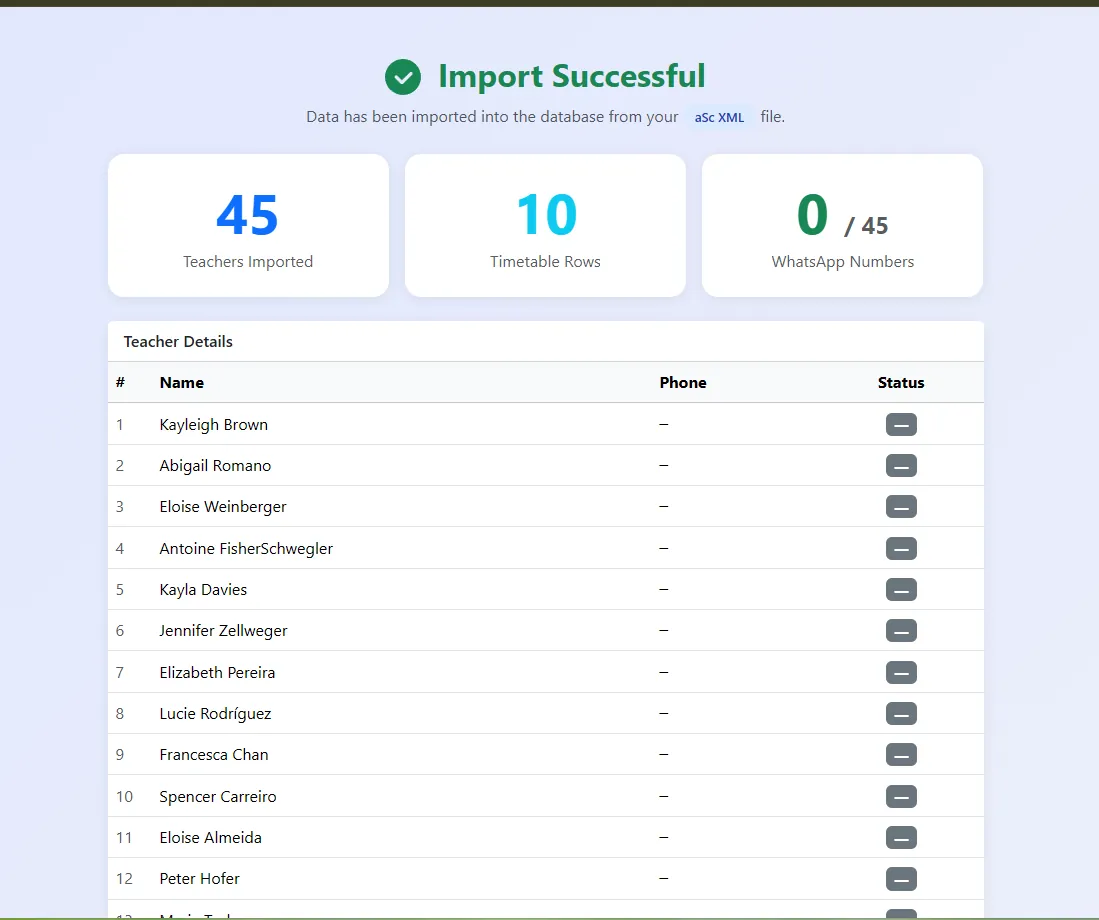
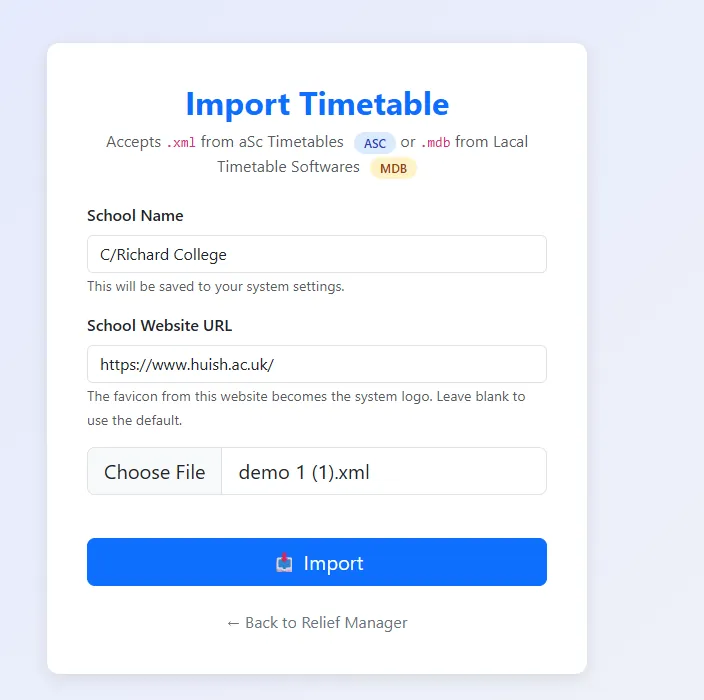
Import Timetable විවෘත කර, පාසලේ නම සහ වෙබ් අඩවිය type කර, XML (හෝ MDB) ගොනුව තෝරා Import ඔබන්න. ඇතුළත් වූ ගුරුවරුන් සහ කාලසටහන් පේළි ගණන සාරාංශයේ පෙන්වයි.
- වෙබ් අඩවියේ අයිකනය ඔබේ පද්ධති ලාංඡනය වේ. පෙරනිමිය භාවිත කිරීමට එය හිස්ව තබන්න.
- WhatsApp අංක ගණන පරීක්ෂා කරන්න. අංකයක් නැති ගුරුවරුන්ට පණිවිඩ නොලැබේ.
-
ඔබේ විකල්ප සකසන්න
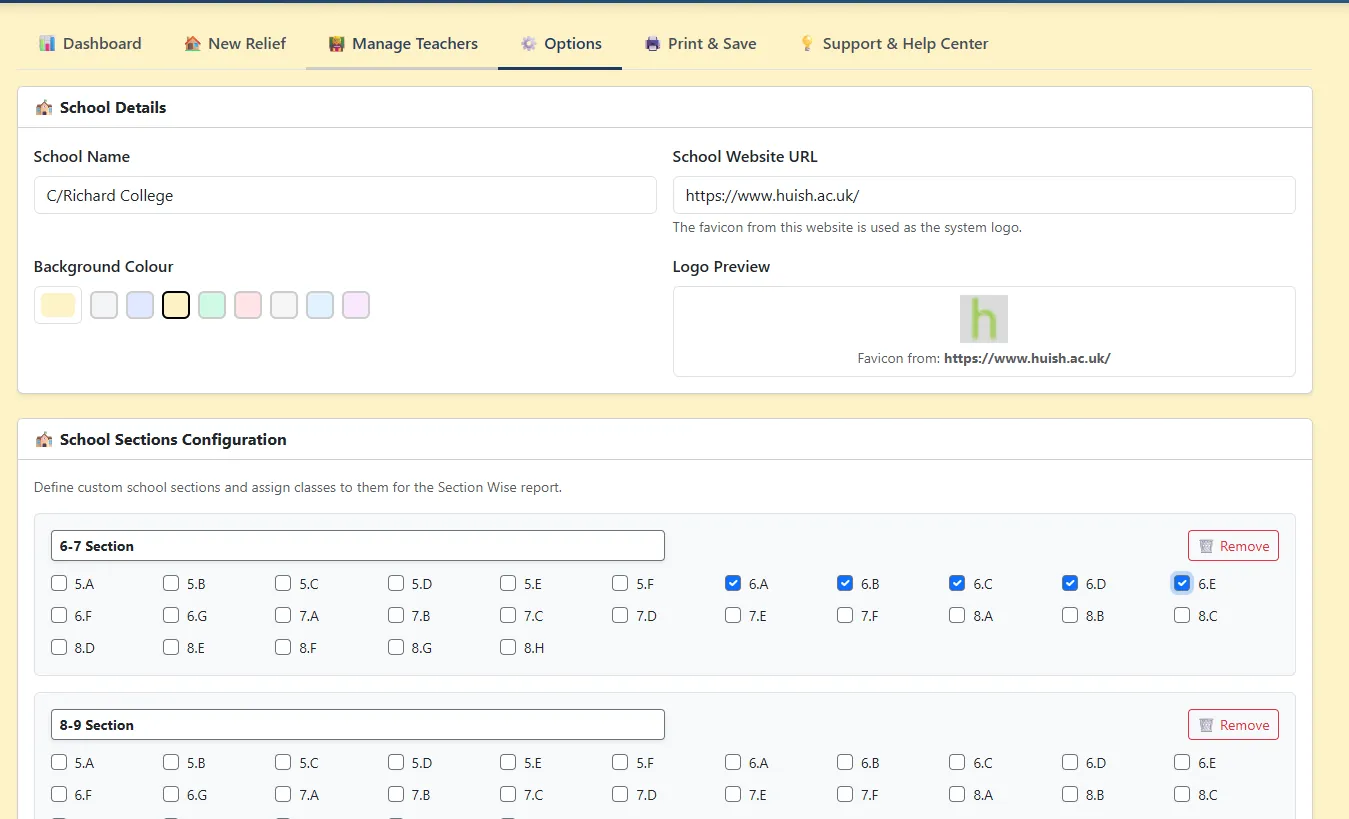
Options හි පාසල් තොරතුරු පුරවා නීති එක් වරක් සකසන්න.
- පාසල් අංශ: අංශ අනුව වාර්තා සඳහා පන්ති (6–7, 8–9, සා/පෙළ, උ/පෙළ විෂය ධාරා) කාණ්ඩ කරන්න.
- නිවාඩු කාලච්ඡේද: එක් එක් නිවාඩු වර්ගය ආවරණය කරන කාලච්ඡේද සලකුණු කරන්න.
- නිදහස් පන්ති සහ සක්රීය relief කාලච්ඡේද.
- නිර්ණායක බර: Balanced පෙරසැකසුමෙන් ආරම්භ කරන්න.
- WhatsApp සහ SMS ආකෘති.
තවම අංශයකට නොපැවරූ පන්ති ගැන Configuration Verification කොටුව අනතුරු අඟවයි.
-
ඔබේ ගුරුවරුන් සකසන්න
Manage Teachers හි එක් එක් ගුරුවරයාගේ තොරතුරු එක් වරක් පරීක්ෂා කරන්න.
- WhatsApp අංක එක් කරන්න හෝ නිවැරදි කරන්න (මේවා TeacherSync පිවිසුමටද භාවිත වේ).
- විෂය සහකරුවන් තෝරන්න.
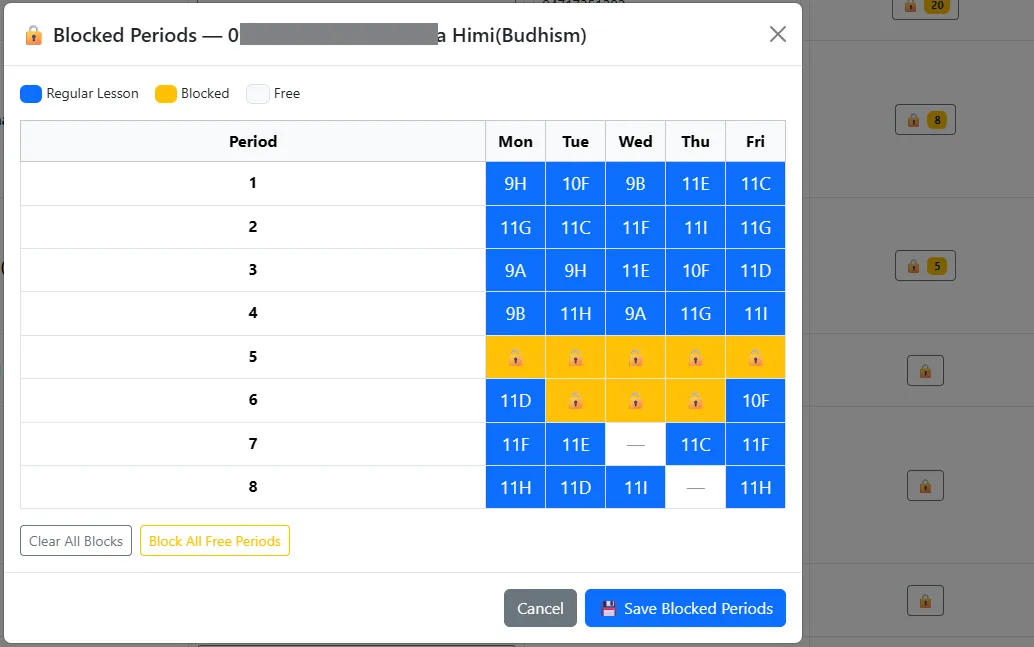
- අංශ ප්රධානීන් සහ වෙනත් රාජකාරි ඇති ගුරුවරුන් සඳහා කාලච්ඡේද අවහිර කරන්න.
- පාසලෙන් ඉවත් වූ ගුරුවරුන් අක්රීය කරන්න. Save All ඔබන්න.
-
සෑම උදෑසනකම: නොපැමිණි ගුරුවරුන් සලකුණු කරන්න
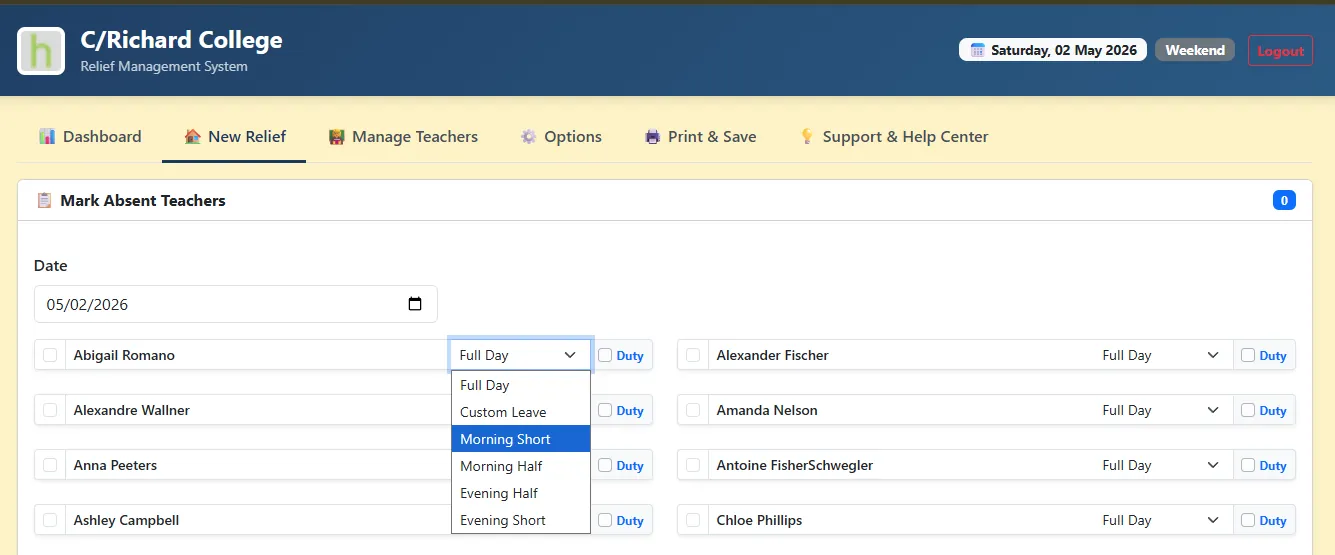
New Relief විවෘත කර, දිනය පරීක්ෂා කර, නොපැමිණි සෑම ගුරුවරයෙකුම සලකුණු කර නිවාඩු වර්ගය තෝරන්න. නිල පාසල් කටයුතු සඳහා පිටත සිටින ගුරුවරුන්ට Duty සලකුණු කරන්න.
- ක්රීඩා උළෙල හෝ විශේෂ දින සඳහා ඉගැන්වීම් නොවන ක්රියාකාරකමක් එක් කරන්න.
- Process Relief ඔබන්න.
පසුව තේරීමක් වෙනස් කළහොත්, වගුව යාවත්කාලීන කිරීමට නැවත Process Relief ඔබන්න.
-
ස්වයංක්රීයව පත් කර, පරීක්ෂා කර, තහවුරු කරන්න
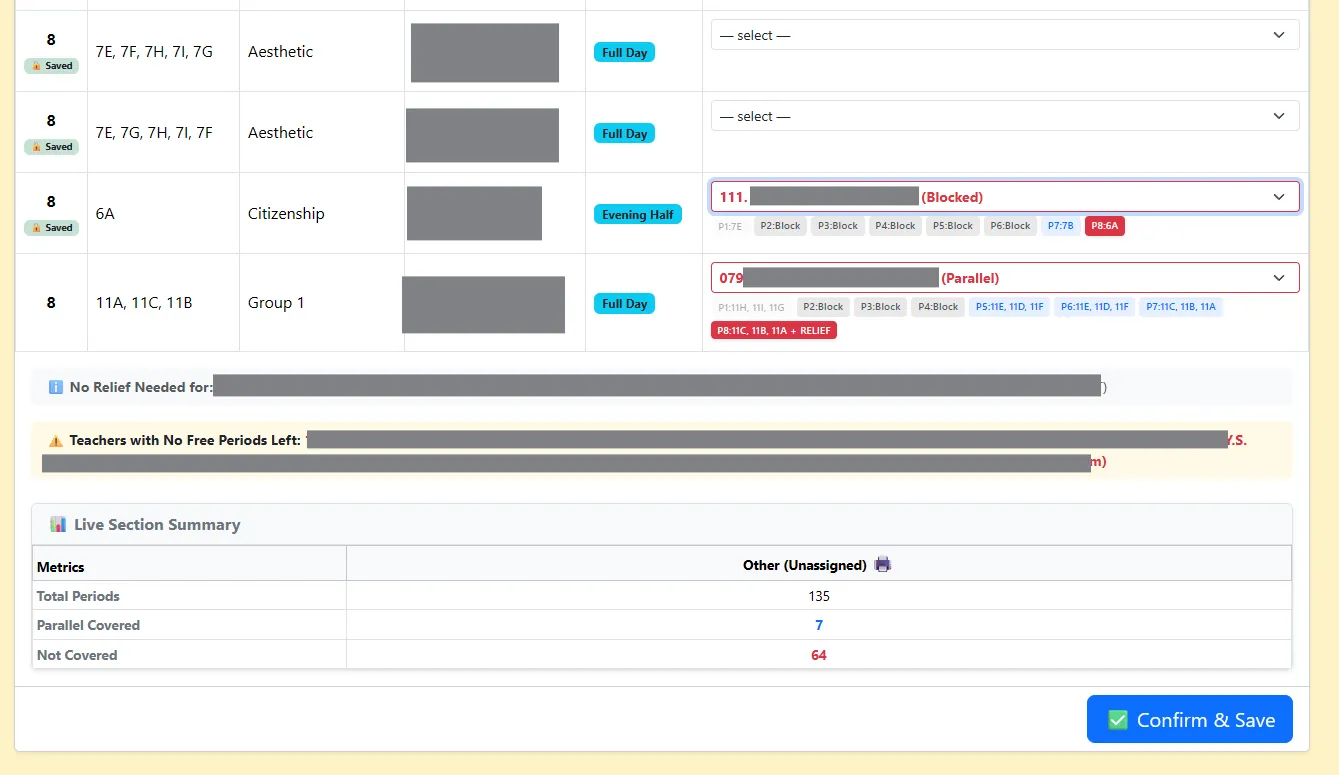
Auto Assign ඔබන්න. සෑම කාලච්ඡේදයකටම වැඩිම ලකුණු ලත් නිදහස් ගුරුවරයා ලැබේ. නිදහස් කාලච්ඡේද සහ ලකුණු සහිත පෙළගැස්වූ ලැයිස්තුව බැලීමට ඕනෑම dropdown එකක් විවෘත කර, අවශ්ය නම් තේරීම වෙනස් කරන්න.
- ක්රියාවලිය පාලනය කිරීමට Fair Duty, Skip Assigned සහ Skip Parallel භාවිත කරන්න.
- තවම ආවරණය නොකළ දේ Live Section Summary හි පෙන්වයි.
- Confirm & Save ඔබන්න.
-
ගුරුවරුන්ට දන්වා මුද්රණය කරන්න
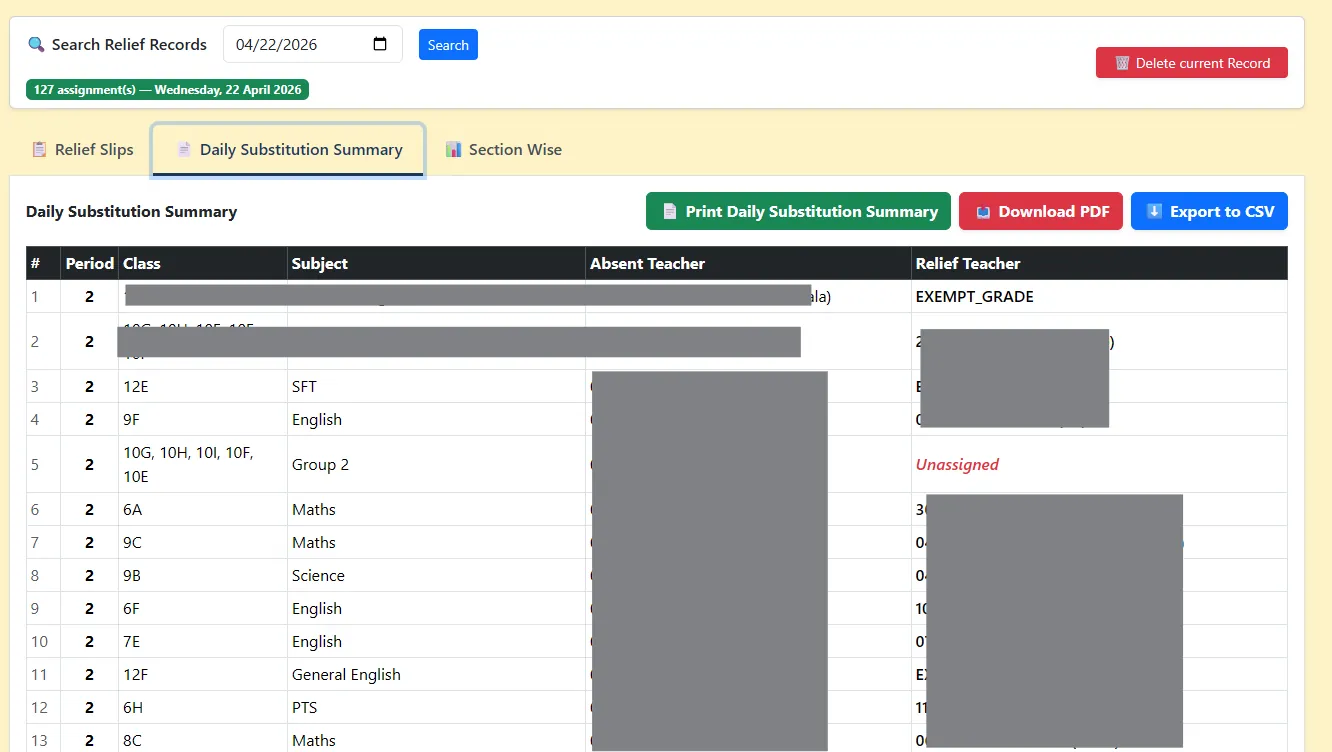
WhatsApp හෝ SMS පණිවිඩ යවන්න. ගුරුවරුන් තම රාජකාරි TeacherSync හි දකිති. Print & Save හි relief පත්රිකා, දෛනික ආදේශන සාරාංශය සහ අංශ අනුව වාර්තා මුද්රණය කරන්න.
- ඔබේ වාර්තා සඳහා PDF බාගන්න හෝ CSV export කරන්න.
- නැවත මුද්රණයට ඕනෑම පැරණි දිනයක් සොයන්න.
සතියකට වරක් Dashboard විවෘත කර වැඩිපුරම ආවරණය කරන්නේ කවුරුන්දැයි බලා, අවශ්ය නම් බර වෙනස් කරන්න.
පියවරක සිරවී සිටිනවාද?
WhatsApp මඟින් තිරපිටපතක් එවන්න. අපි ඔබට පියවරෙන් පියවර මඟ පෙන්වන්නෙමු.